離れて暮らす高齢の家族や、留守番中のペット、小さなお子さんの様子を手軽に確認できる見守りカメラ。WiFiに接続すればスマホからいつでも映像をチェックできるため、導入を検討している方が増えています。
しかし「WiFiにちゃんとつながるか不安」「設定が難しそう」という心配もあるはず。この記事では、WiFi見守りカメラの接続設定の手順を初心者向けにわかりやすく解説し、選び方のポイントまで丁寧に紹介します。

工事不要の3社を、料金と速度で並べて比べました


WiFi見守りカメラとは?できることと仕組み

WiFi見守りカメラは、自宅のWiFiネットワークに接続して使うネットワークカメラです。スマホの専用アプリを通じて、外出先からリアルタイムで映像を確認できるのが最大の特徴です。
主にできることは以下の通りです。
- スマホからのリアルタイム映像視聴
- 動体検知・人感検知による自動通知
- カメラ越しの双方向通話(マイク・スピーカー搭載モデル)
- 暗所でも撮影できるナイトビジョン
- 映像の録画・クラウド保存
- 温度・湿度センサーによる環境モニタリング(対応モデルのみ)
仕組みとしては、カメラがWiFiを通じてインターネットに接続し、撮影した映像をクラウドサーバーまたはローカルストレージ(microSDカードなど)に保存します。ユーザーはスマホアプリからそのデータにアクセスして映像を閲覧する流れです。
最近の見守りカメラはAI搭載モデルも増えており、人物とペットを区別して検知したり、特定の人物だけ通知する機能を備えた製品も登場しています。技術の進歩により、誤検知が減り、本当に必要な時だけ通知を受け取れるようになってきました。
見守りカメラを選ぶときのチェックポイント
見守りカメラは種類が多く、価格も3,000円台から数万円まで幅広いです。用途に合った製品を選ぶために、以下のポイントを確認しましょう。
画質(解像度)
最低でもフルHD(200万画素)以上の製品を選ぶのがおすすめです。画質が低いと、人の顔や細かい部分が判別しにくくなります。より鮮明な映像が必要な場合は、300万画素以上のモデルを検討しましょう。
検知機能の種類
動体検知だけでなく、人感センサーや音声検知を搭載したモデルもあります。ペットの見守りなら動体検知、高齢者の見守りなら人感センサー付きが便利です。IOデータの「Qwatch(クウォッチ)」シリーズは動作・人感・音・気温・湿度の5つのセンサーを搭載しており、環境の変化を総合的に検知できます。
双方向通話機能
マイクとスピーカーを搭載しているモデルなら、カメラ越しに声をかけることが可能です。お子さんの帰宅時に「おかえり」と伝えたり、ペットに声をかけたりできます。
WiFi接続方式
多くの見守りカメラは2.4GHz帯のWiFiにのみ対応しています。購入前に自宅のWiFiルーターが2.4GHz帯に対応しているか確認してください。最近のデュアルバンドルーターであれば問題なく使えます。
保存方式
映像の保存方式には「microSDカード」と「クラウドストレージ」の2種類があります。microSDカードは月額費用がかからない一方、容量に限りがあります。クラウドストレージは月額費用がかかるものの、カメラが壊れたり盗まれたりしても映像が残る安心感があります。
見守りの用途によっておすすめモデルが変わります。ペットなら首振り(パン・チルト)機能付き、高齢者の見守りなら通話機能付きのモデルが便利です。
ここまでのチェックポイントを踏まえて、実際にどんな製品があるのか見比べてみるとイメージがつかみやすくなります。首振り機能と双方向通話を備えたモデルは、ペットにも高齢の家族にも使いやすいタイプとして選ばれています。
WiFi見守りカメラの接続設定手順
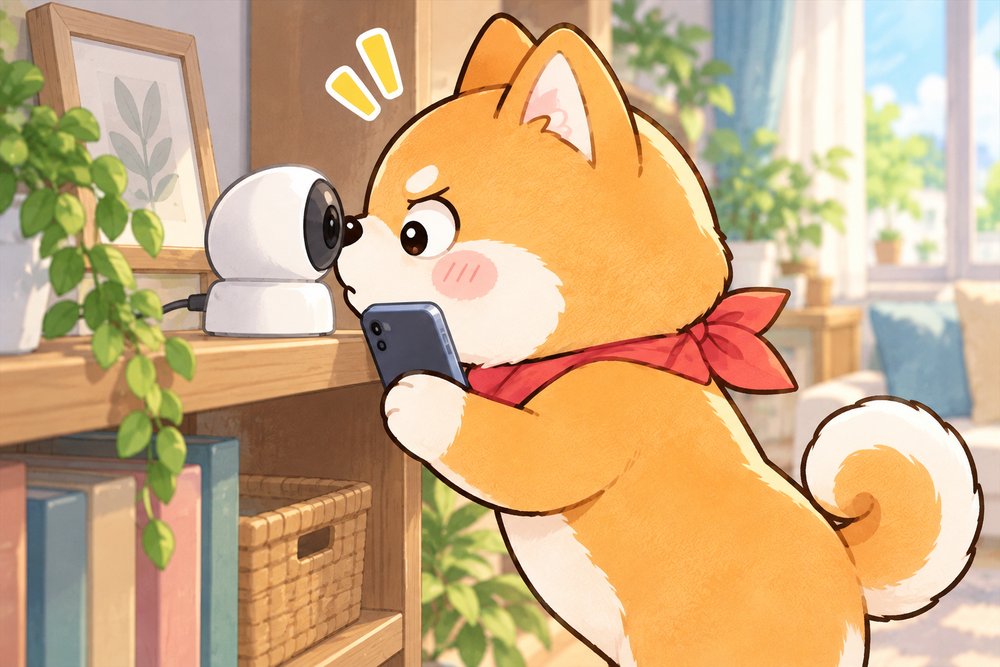
ここからは実際の接続設定手順を解説します。メーカーによって画面は異なりますが、基本的な流れはほぼ共通です。
手順1:必要なものを準備する
設定を始める前に、以下を用意してください。
- 見守りカメラ本体と電源ケーブル
- スマホ(iPhone または Android)
- WiFiルーター(2.4GHz帯のSSIDとパスワードを確認済み)
- メーカー専用アプリ(事前にインストール)
手順2:カメラの電源を入れる
カメラを電源に接続して起動します。多くの製品は電源を入れると自動的に設定モード(ペアリングモード)に入り、ランプの点滅や音声ガイドで知らせてくれます。
手順3:アプリでカメラを追加する
専用アプリを起動し、「デバイスを追加」や「カメラを追加」などのボタンをタップします。アプリがカメラを自動検出するか、QRコードのスキャンで接続するパターンが一般的です。
手順4:WiFiネットワークを選択してパスワードを入力
接続するWiFiネットワーク(2.4GHz帯のSSID)を選択し、パスワードを入力します。入力ミスがあるとやり直しになるため、パスワードは慎重に入力しましょう。
手順5:接続完了・動作確認
WiFi接続が完了すると、アプリにカメラの映像が表示されます。映像が正常に映っているか、首振り機能や通話機能が動作するかを確認しましょう。
見守りカメラがWiFiにつながらない時の対処法
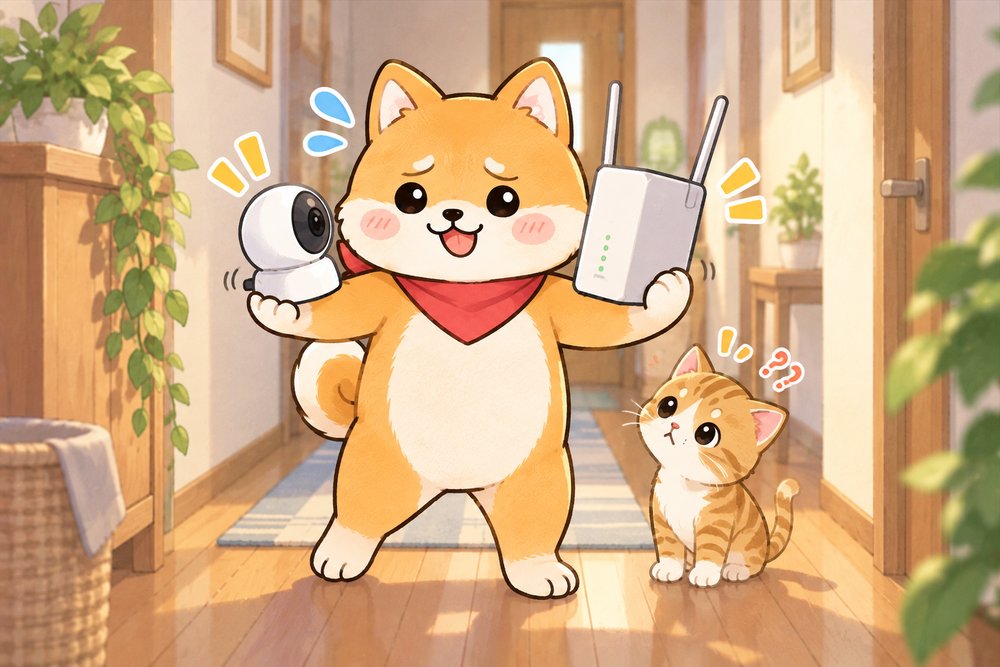
設定手順通りに進めても接続できない場合は、以下を順番にチェックしてください。
WiFiの周波数帯を確認する
5GHz帯のSSIDに接続しようとしていないか確認します。スマホも2.4GHz帯に接続し直してから再度設定を試みてください。
ルーターとカメラの距離を確認する
初期設定時はルーターの近く(3メートル以内)で行うのがおすすめです。設定完了後に設置場所に移動させれば問題ありません。
設置したい場所までWiFiが届かない、映像がたびたび止まるという場合は、コンセントに挿すだけで使える中継機を間に置く方法もあります。ルーターを買い替えるより手軽に電波の届く範囲を広げられます。
ルーターを再起動する
ルーターの電源を一度抜き、30秒ほど待ってから再度電源を入れます。これだけで接続できるようになるケースは少なくありません。
カメラをリセットする
カメラ本体にリセットボタンがある場合は、長押しして工場出荷状態に戻し、最初から設定をやり直します。
マンションやアパートでは、近隣のWiFi電波が干渉して接続が不安定になることがあります。ルーターの管理画面からWiFiチャンネルを手動で変更すると改善する場合があります。
見守りカメラを設置する際の注意点
接続設定が完了したら、設置場所や使い方にも気を配りましょう。
プライバシーへの配慮
見守りカメラを設置する際は、撮影される本人や家族の同意を得ることが大切です。特に高齢の家族を見守る場合は、「監視されている」と感じさせないよう、事前にしっかり話し合いましょう。
設置場所の選び方
WiFiの電波が安定して届く場所に設置することが重要です。壁を挟むと電波が弱くなるため、できるだけルーターと同じ階、見通しのよい場所がおすすめです。逆光になる窓際は映像が暗くなりやすいため避けましょう。また、高い位置に設置すると部屋全体を見渡しやすくなり、ペットや子供の手が届かない安全な場所にもなります。
クラウド保存の月額費用を確認する
クラウドストレージを利用する場合は、月額費用がかかる場合があります。無料プランでは保存期間や容量に制限があることが多いため、サービス内容を事前に確認しておきましょう。
月額費用をかけたくない場合は、microSDカードに保存するタイプを選ぶことになります。カメラは24時間書き込みを続けるため、一般的なカードではなく高耐久タイプ(高耐久・ドライブレコーダー対応と表記されているもの)を選んでおくと安心です。
見守りカメラに関するよくある質問
Q. WiFiがない場所でも見守りカメラは使える?
WiFi不要で使えるモデルも存在します。SIMカード対応のカメラや、モバイルルーターと組み合わせて使う方法があります。ただし、WiFi接続タイプに比べて選択肢は限られます。
Q. 見守りカメラの映像は外出先から見られる?
はい、WiFiに接続していれば、スマホアプリを通じてどこからでも映像を確認できます。モバイルデータ通信でもWiFi接続でも、アプリからアクセス可能です。
Q. 見守りカメラの電気代はどのくらい?
一般的な見守りカメラの消費電力は5〜10W程度です。24時間稼働させても月の電気代は100〜200円程度なので、コスト面での心配はほとんどありません。
Q. 複数台のカメラを設置できる?
はい、複数台のカメラを同じアプリで管理できるメーカーがほとんどです。リビング、玄関、子供部屋など複数箇所に設置して、アプリ上で切り替えて確認することが可能です。ただし、カメラが増えるとWiFiルーターへの負荷も増すため、接続台数が多い場合はメッシュWiFiルーターの導入を検討するのがおすすめです。
Q. ペットの見守りに向いている機能は?
ペットの見守りには、首振り(パン・チルト)機能と動体検知機能が特に便利です。首振り機能があれば、部屋の中を動き回るペットを追いかけて撮影できます。また、暗い部屋でもペットの様子がわかるナイトビジョン機能も重要なポイントです。
先ほどのQ&Aで触れたとおり、実家にネット環境がないケースでは、カメラを置く前にWiFiそのものを用意する必要があります。工事の立ち会いが難しい高齢の親御さん宅なら、コンセントに挿すだけで使えるホームルーターが現実的な選択肢です。
ドコモ home 5Gは月額5,280円でISP料金込み、工事費は0円です。契約事務手数料4,950円はドコモオンラインショップからの申し込みなら無料になり、home 5G セット割でスマートフォン側が永年最大1,210円/月割引されます。端末のHR02が別途必要になります。

短期間だけ様子を見たい、あるいは置き場所を変えながら使いたいという場合は、持ち運べるモバイルWiFiも使えます。MUGEN WiFiは端末代0円のレンタル方式で解約時の残債が発生せず、節約プラン(100GB)が月額3,300円、高速通信プラン・無制限プランが月額4,950円、口座振替プランが月額3,880円です。30日間の返金保証も用意されています。

まとめ
WiFi見守りカメラの接続設定は、メーカーのアプリに従って進めれば初心者でも問題なく完了できます。つまずきやすいポイントは「2.4GHz帯に接続すること」と「WiFiパスワードを正確に入力すること」の2点に集約されます。
カメラ選びでは、画質・検知機能・双方向通話・保存方式を用途に合わせて選ぶことが大切です。離れた家族の見守りにはマイク・スピーカー付き、ペットの見守りには首振り機能付きが特に便利です。
設置後はプライバシーへの配慮も忘れず、家族みんなが安心できる形で見守りカメラを活用してください。価格帯としては3,000〜10,000円程度で十分な機能を備えた製品が購入できるため、まずは1台試してみるのがおすすめです。
参考リンク: