「家の中でWiFiが届かない部屋がある」「2階に行くと速度がガクッと落ちる」――こうした悩みを解消する手段として注目されているのがメッシュWiFiです。
メッシュWiFiは複数のWiFi機器が網目(メッシュ)状に連携し、家全体をカバーする通信システムです。従来の中継器とは異なり、移動しても自動で最適なアクセスポイントに切り替わるため、途切れにくく安定した通信環境を構築できます。
この記事では、メッシュWiFiの設定手順を初心者の方にもわかるように一つひとつ解説していきます。最適な配置のコツやよくあるトラブルへの対処法もあわせて紹介しますので、導入を検討中の方はぜひ参考にしてみてください。

結局どれが安い? 主要10社を料金順に比較しました


メッシュWiFiと中継器の違い
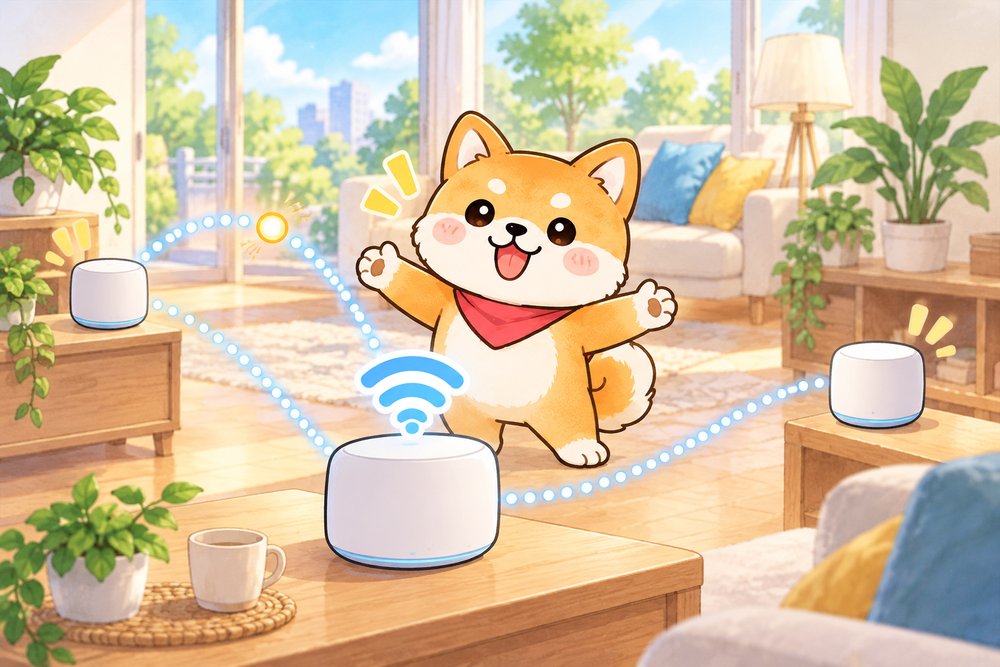
設定方法の前に、メッシュWiFiと中継器の違いを整理しておきましょう。見た目は似ていますが、仕組みが根本的に異なります。
| 比較項目 | メッシュWiFi | 中継器 |
|---|---|---|
| ネットワーク名(SSID) | 全ノードで統一 | 親機と異なるSSIDになることが多い |
| 切り替え(ローミング) | 自動でシームレス | 手動切り替えが必要な場合あり |
| 速度低下 | 専用バックホールで抑制 | 中継ごとに速度が半減しやすい |
| 管理のしやすさ | アプリで一括管理 | 親機と中継器を別々に管理 |
| 価格 | 2台セットで15,000円~ | 1台3,000円~ |
メッシュWiFiの最大の利点は、家中どこにいても同じSSIDで接続でき、移動しても自動的に最適なノードに切り替わる点です。中継器では「親機のSSID」と「中継器のSSID」が分かれるため、手動で切り替えが必要なケースがあります。
メッシュWiFiは親機とサテライトがセットになった製品として売られていることが多く、2台セットであれば一般的な間取りをひととおりカバーできます。実際の価格やレビューは各ショップで確認できます。
設定前の準備
メッシュWiFiをスムーズに設定するために、事前に以下の準備を済ませておきましょう。
必要なもの
設定前に用意するもの
- メッシュWiFi本体(親機+サテライト1台以上)
- インターネット回線のモデム(ONU)
- LANケーブル(製品に付属していることが多い)
- スマートフォン(設定用アプリをインストール)
- プロバイダの接続情報(PPPoE接続の場合はIDとパスワード)
付属のLANケーブルは短いことが多く、ONUと親機の設置場所が離れていると届かないことがあります。設置予定の距離があらかじめ分かっている場合は、長さに余裕のあるケーブルを1本用意しておくと作業がスムーズです。
既存のルーターをどうするか
すでにWiFiルーターを使用している場合、メッシュWiFiの親機がルーター機能を持っているため、既存のルーターは取り外すか、ブリッジモード(アクセスポイントモード)に切り替えます。二重ルーター状態になると通信速度の低下や接続トラブルの原因になるため注意が必要です。
メッシュWiFiの設定手順(5ステップ)
ここからは、実際の設定手順を5つのステップで解説します。メーカーによって画面表示は異なりますが、基本的な流れはほぼ共通です。
ステップ1:専用アプリをインストール
まず、メーカーの専用アプリをスマートフォンにインストールします。主なメーカーのアプリは以下の通りです。
- TP-Link:Tether(テザー)アプリ
- バッファロー:StationRadar / Easy Mesh対応アプリ
- Google:Google Homeアプリ
- ASUS:ASUS Router アプリ
アプリをインストールしたら、アカウント登録を済ませておきましょう。
ステップ2:親機を接続して電源を入れる
モデム(ONU)と親機をLANケーブルで接続します。接続先は親機のWANポート(またはINTERNETポートと表記されている場合もあります)です。ケーブルを接続したら電源を入れ、LEDランプが安定するまで2~3分ほど待ちます。
ステップ3:アプリから親機の初期設定
アプリを起動すると、自動的に親機が検出されます。画面の案内に従って以下の項目を設定します。
- インターネット接続タイプの選択(自動検出が一般的)
- WiFi名(SSID)とパスワードの設定
- 管理者パスワードの設定
IPoE(IPv6)接続の場合は自動的に検出されることが多いですが、PPPoE接続の場合はプロバイダから提供された接続IDとパスワードの入力が必要です。
ステップ4:サテライト(子機)を追加
親機の設定が完了したら、サテライトの電源を入れ、アプリの「デバイス追加」から子機を登録します。多くの製品ではサテライトが自動的に親機を認識し、数分でペアリングが完了します。
ペアリング中はサテライトを親機の近く(同じ部屋内)に置いておくとスムーズです。ペアリング完了後に、設置したい場所へ移動させましょう。
ステップ5:動作確認
すべてのノードが正常に動作しているかをアプリで確認します。各ノードのステータスが「オンライン」になっていること、インターネット接続が正常であることを確認できれば設定完了です。
サテライトの最適な配置のコツ
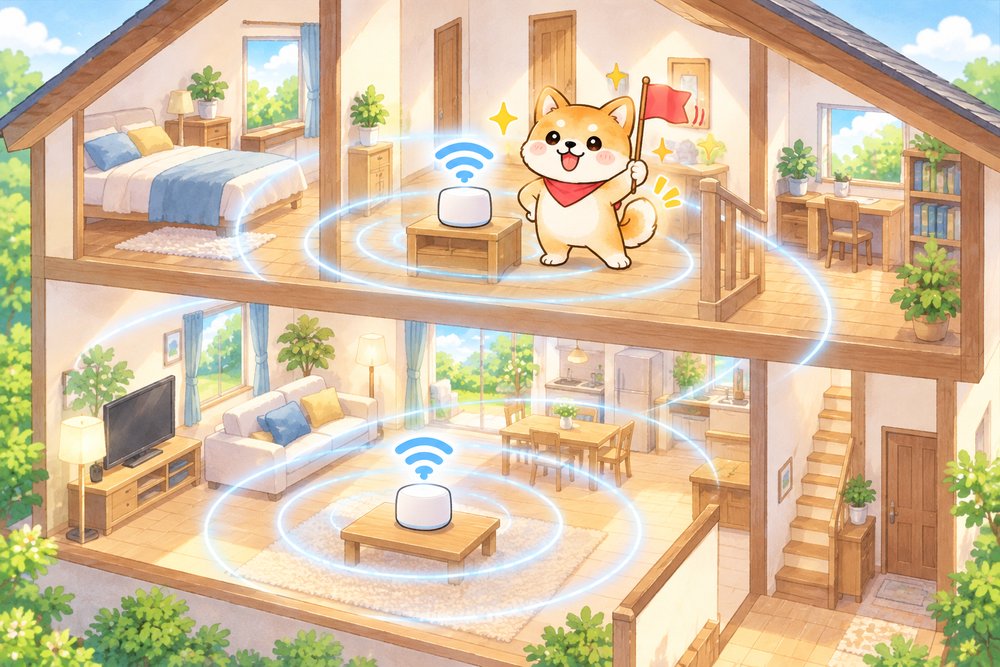
メッシュWiFiの性能を最大限に発揮するには、サテライトの配置が重要です。以下のポイントを押さえておきましょう。
親機とサテライトの距離
親機とサテライトの間は、壁1~2枚を挟む程度の距離(目安として5~10m程度)が理想的です。距離が近すぎると電波の重複でかえって効率が悪くなり、遠すぎるとノード間の通信が不安定になります。
設置場所の高さ
WiFiの電波は下方向にも広がるため、床に直置きするよりも棚の上など、床から1m程度の高さに設置するのが効果的です。
ちょうどいい高さの棚がない部屋では、ルーター用のラックやスタンドを使って設置場所を作る方法もあります。配線をまとめられるタイプなら、見た目もすっきりします。
避けるべき場所
電子レンジやコードレス電話の近くは電波干渉を受けやすいため避けましょう。また、金属製の棚や水槽の近くも電波を遮断しやすいため不向きです。
住環境別のノード数目安
| 住環境 | 広さの目安 | 推奨ノード数 |
|---|---|---|
| 1LDK~2LDK | 50㎡前後 | 2台(親機+サテライト1台) |
| 3LDK~4LDK | 70~100㎡ | 3台(親機+サテライト2台) |
| 戸建て2階建て | 100㎡以上 | 3~4台 |
| 戸建て3階建て | 150㎡以上 | 4台以上 |
設定時のよくあるトラブルと対処法

サテライトがペアリングできない
まずサテライトを親機のすぐ近くに持ってきてペアリングを試してください。それでも接続できない場合は、サテライトの初期化(リセットボタン長押し)を行ってから再度試しましょう。
インターネットに接続できない
モデム(ONU)と親機のLANケーブルがWANポートに正しく挿さっているかを確認します。PPPoE接続の場合は、接続IDとパスワードが正確に入力されているかも確認してください。モデムの電源を一度切り、3分ほど待ってから再起動すると改善するケースもあります。
速度が期待よりも遅い
サテライトが親機から離れすぎている可能性があります。アプリでノード間の接続状態を確認し、信号強度が弱い場合はサテライトの位置を親機寄りに調整してみてください。
メッシュWiFiとは別に、既存のWiFiルーターが稼働していると電波干渉が起きることがあります。古いルーターは電源を切るか、ルーター機能をOFF(ブリッジモード)にしておきましょう。二重ルーター状態は速度低下やネットワーク不安定の大きな原因になります。
EasyMesh対応モデルなら異なるメーカー同士でも連携可能
メッシュWiFiの規格として注目されているのが「EasyMesh」です。これはWi-Fi Allianceが策定した標準規格で、異なるメーカーの製品同士でもメッシュネットワークを構築できるのが特徴です。
バッファローやNECなど、国内メーカーもEasyMesh対応製品をラインアップしています。将来的にサテライトを追加したいときに、同じメーカーの製品にこだわらなくて済むのは大きなメリットです。
EasyMeshの詳細や対応製品の一覧は、バッファローのEasyMesh解説ページ(www.buffalo.jp)で確認できます。
メッシュWiFi設定に関するよくある質問(Q&A)
Q. 賃貸マンションでもメッシュWiFiは使えますか?
はい、問題なく使えます。メッシュWiFiは工事不要で、電源を入れてアプリで設定するだけです。賃貸でも退去時にそのまま持ち出せるため、引っ越しの多い方にも向いています。
Q. 有線バックホール対応のモデルは何が違いますか?
有線バックホール対応モデルは、親機とサテライトの間をLANケーブルで接続できるため、ノード間の通信がより高速かつ安定します。壁や階をまたぐ場合でも速度低下が少ないため、可能であればLANケーブルでの接続がおすすめです。
部屋をまたいで配線する場合は10m前後の長さが必要になることもあります。厚みの薄いフラットタイプなら、ドアの隙間やカーペットの下を通しやすく、部屋間の配線がしやすくなります。
Q. メッシュWiFiにするとインターネットは速くなりますか?
メッシュWiFiはインターネット回線自体の速度を上げるものではなく、WiFiの電波を家全体に広げるための仕組みです。回線速度はそのままですが、電波の届きにくかった部屋での通信速度は大幅に改善されます。
Q. メッシュWiFiのサテライトは何台まで追加できますか?
製品によりますが、一般的には最大6~10台程度まで追加可能です。家庭での利用なら2~4台あれば十分カバーできることがほとんどです。
まとめ|メッシュWiFiの設定はアプリで簡単に完了する
メッシュWiFiの設定は、専用アプリの案内に従うだけで完了するため、ネットワーク機器の設定に慣れていない方でも無理なく導入できます。
設定のポイントは、親機をモデムに接続してアプリで初期設定を済ませたら、サテライトを追加してペアリングするという流れです。サテライトの配置は親機から壁1~2枚程度の距離を目安にし、電子レンジや金属製の棚からは離して設置するのがコツです。
メッシュWiFi製品の選び方に迷った場合は、バッファローのメッシュWiFi解説ページも参考になります。快適なWiFi環境の構築にぜひ役立ててみてください。