光回線の速度が遅くなった、WiFiが不安定になった、急にインターネットに繋がらなくなった——こんなトラブルに遭遇したとき、まず試してほしいのがONU・ルーターの再起動です。
再起動は手軽にできて効果も高い対処法ですが、「正しい手順」を知らないと効果が薄かったり、機器に負担をかけたりする可能性があります。この記事では、光回線機器の正しい再起動方法と、適切な頻度について詳しく解説します。

工事不要の3社を、料金と速度で並べて比べました


なぜ再起動で不調が改善するのか
ONUやルーターは24時間365日通電し続ける機器です。長期間稼働を続けると、以下のような問題が蓄積されていきます。
- メモリの逼迫:処理のたびに蓄積される一時データでメモリが消費され、動作が遅くなる
- 通信チャネルの混雑:WiFiが使用するチャネルが周囲の電波と干渉し、速度低下を引き起こす
- IPアドレスの不整合:まれにIPアドレスの割り当てに問題が生じ、通信ができなくなることがある
- ソフトウェアの一時的な不具合:ファームウェアの処理で微小なエラーが蓄積されることがある
再起動はこれらの蓄積をリセットする効果があるため、多くの不調を解消できます。WiFiルーターの場合は、再起動時に最適なチャネルを自動で再選択してくれるため、電波干渉の解消にも役立ちます。
ONU・ルーターの正しい再起動手順
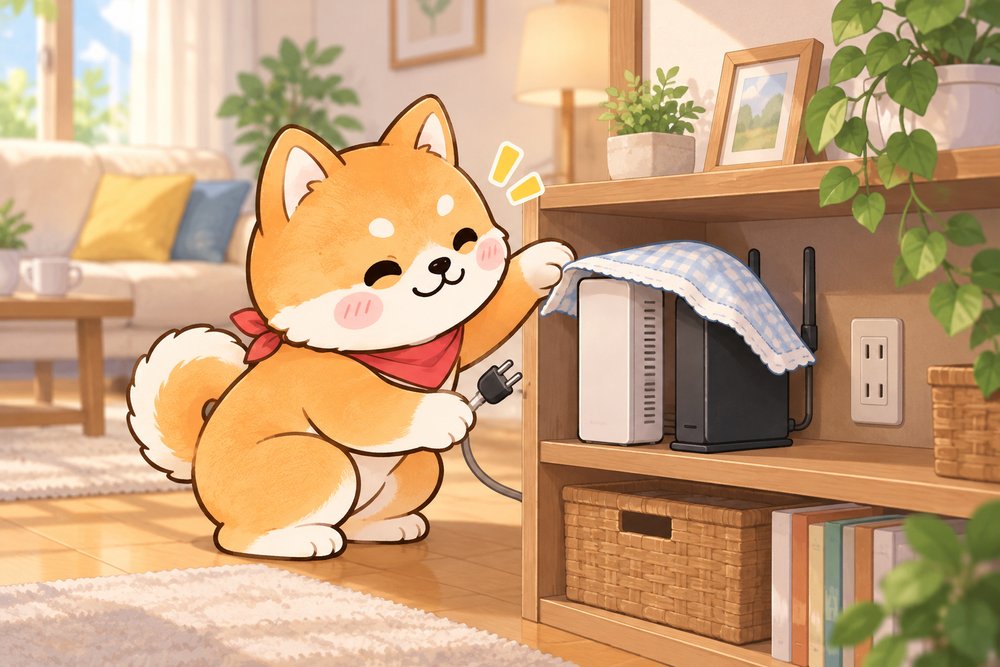
再起動には正しい順番があります。電源を切る順番と入れる順番を間違えると、機器間の認証がうまくいかないことがあるため、以下の手順を守りましょう。
手順(ONU+ルーターの構成の場合)
再起動の正しい手順
- ルーターの電源を切る:電源アダプターをコンセントから抜く
- ONUの電源を切る:電源アダプターをコンセントから抜く
- 2分以上待つ:内部のコンデンサーに残った電荷を放電させるため。最低2分、できれば5分待つのが理想
- ONUの電源を入れる:電源アダプターをコンセントに挿す
- ONUのランプが安定するまで待つ:1〜3分程度で各ランプが正常に点灯する
- ルーターの電源を入れる:ONUのランプが安定してからルーターの電源を入れる
- ルーターのランプが安定するまで待つ:さらに1〜3分程度待つ
ポイントは「切るときは末端から、入れるときは根元から」の順番です。ONUが回線の根元、ルーターが末端にあたります。
この順番を守ろうとすると、機器の裏に手を回して2本のプラグを抜き差しすることになります。口ごとにスイッチが付いたタップにまとめておけば、同じ操作が手前のスイッチだけで済みます。
ホームゲートウェイ(一体型)の場合
ONUとルーターが一体化したホームゲートウェイを使っている場合は、電源アダプターを抜いて2分以上待ち、再び挿すだけでOKです。別途接続しているWiFi中継器やスイッチングハブがある場合は、ホームゲートウェイのランプが安定してから電源を入れましょう。
再起動の適切な頻度|月1回が目安
ONU・ルーターの再起動は、「不調を感じたとき」に行うのが基本ですが、特に問題がなくても月に1回程度の定期的な再起動を行うと、機器の安定性を保ちやすくなります。
再起動の頻度の目安
- 月1回:一般的な家庭であれば十分。特に問題がなければこの頻度でOK
- 週1回:接続台数が多い家庭(10台以上)や、オンラインゲーム・テレワークで常時使用している場合に推奨
- 不調を感じたとき:速度低下や接続切れなどが発生したら、その都度再起動
再起動を1日に何回も繰り返すのは避けましょう。頻繁な電源のオン・オフは機器のハードウェアに負担をかける可能性があります。また、不調の原因が再起動では解決できない問題(ケーブル断線・回線障害など)の場合は、何度再起動しても改善しません。
再起動と初期化(リセット)の違い
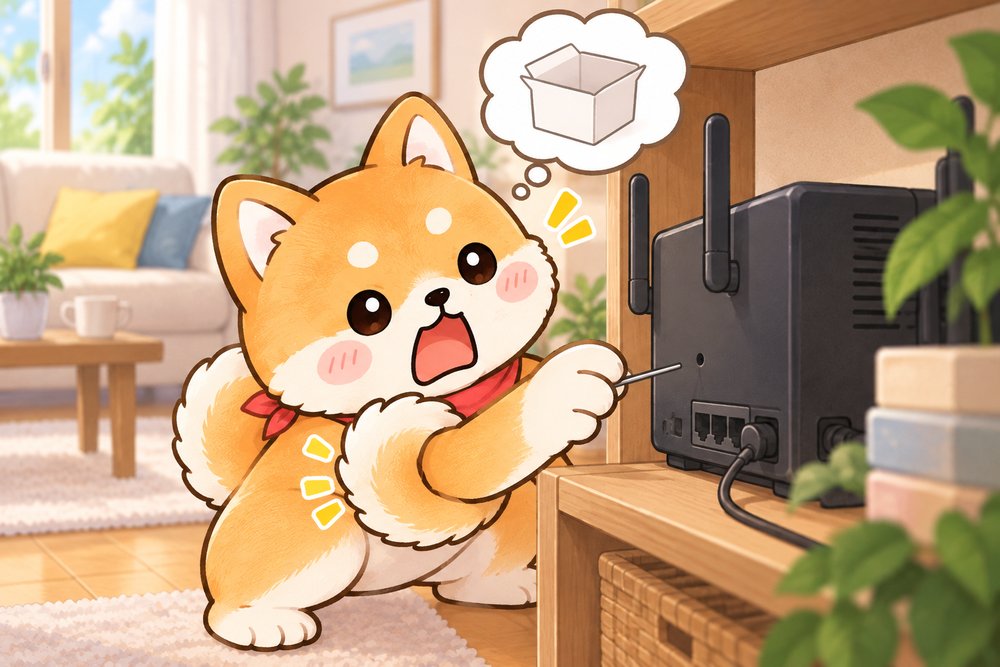
「再起動」と「初期化(リセット)」は全く異なる操作なので、混同しないように注意しましょう。
- 再起動:電源を切って入れ直すだけ。設定はすべて維持される
- 初期化(リセット):機器を工場出荷時の状態に戻す。プロバイダー設定やWiFi設定がすべて消える
ルーターの背面にある「RESET」ボタンを長押しすると初期化されてしまうことがあります。不調時に焦って初期化してしまうと、プロバイダーの接続設定をやり直す必要が出てくるので注意が必要です。
再起動しても改善しないときのチェックリスト
再起動で改善しない場合は、以下のポイントを確認しましょう。
再起動後も不調が続くときのチェック項目
- LANケーブルが劣化していないか(別のケーブルに交換して試す)
- 光ファイバーケーブルが折れ曲がったり踏まれたりしていないか
- 回線事業者やプロバイダーで通信障害が発生していないか(公式サイトで確認)
- ONUのランプに異常(消灯・赤点灯・橙点灯)がないか
- ルーターのファームウェアが最新版に更新されているか
- 接続しているデバイスの台数が多すぎないか
1つ目の「別のケーブルに交換して試す」は、予備が1本あるかどうかで手間が変わります。CAT6A規格のものを1本置いておくと、切り分けにも普段使いにもそのまま使えます。
これらを確認しても原因がわからない場合は、回線事業者のサポート窓口に連絡しましょう。
自動再起動機能の活用
一部のWiFiルーターには、自動再起動機能が搭載されています。深夜など通信量の少ない時間帯に自動で再起動してくれるため、手動で行う手間が省けます。
バッファローやNEC、ASUS、TP-Linkなどの主要メーカーのルーターには、管理画面からスケジュール設定できる機種があります。ルーターの管理画面にアクセスして「メンテナンス」や「スケジュール」の項目を確認してみましょう。
自動再起動機能がない機種でも、スマートプラグを挟めば同じことができます。アプリで時刻を指定して通電のオン・オフを自動化する仕組みで、深夜帯に設定しておけば手動で抜き差しする必要がなくなります。
定期再起動を習慣にするコツ
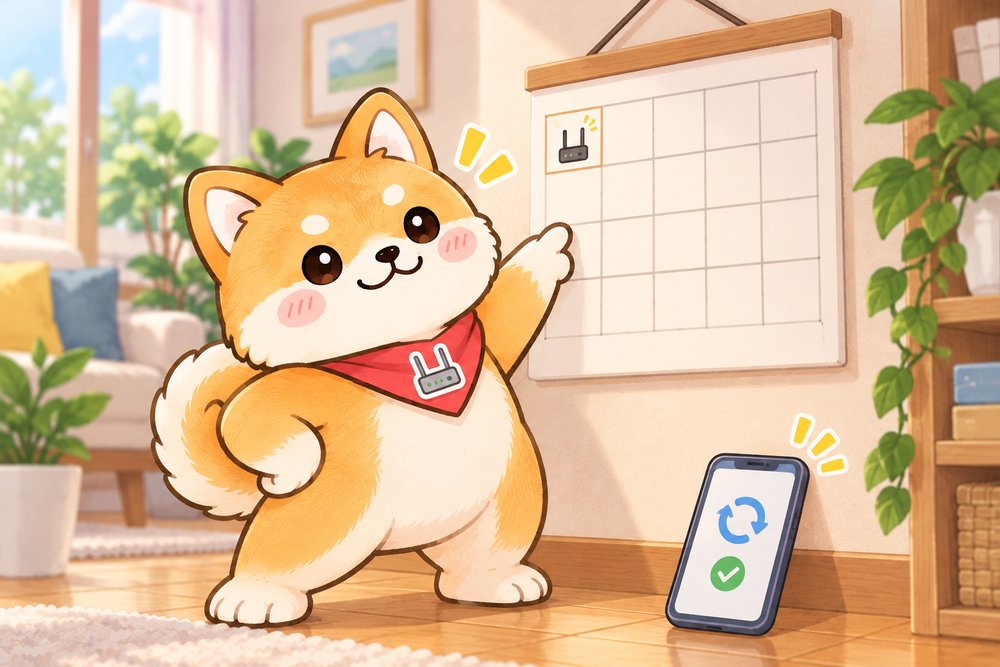
月に1回の再起動が良いとわかっていても、なかなか習慣にするのは難しいものです。以下の方法を試してみましょう。
- 毎月決まった日に設定:「毎月1日の朝」など固定日を決めてスマホのリマインダーに設定する
- 電気代の請求日に合わせる:電気料金の通知が届いたタイミングで再起動するなど、既存のルーティンに紐づける
- 自動再起動機能を使う:対応ルーターであれば、週1回や月1回の自動再起動をスケジュール設定しておく
再起動以外で通信を安定させる方法
再起動だけでなく、日頃から以下のポイントに気をつけることで、光回線の通信品質を安定させることができます。
ルーターのファームウェアを最新に保つ
ルーターメーカーは定期的にファームウェア(内蔵ソフト)のアップデートを配信しています。アップデートにはセキュリティの改善や動作の安定化が含まれていることが多いため、定期的に管理画面から更新状況を確認しましょう。自動更新機能がある機種なら、オンにしておくのがベストです。
LANケーブルのカテゴリーを確認する
ONUとルーター間のLANケーブルが古い規格(Cat5以下)の場合、通信速度のボトルネックになることがあります。光回線の速度を活かすなら、Cat5e以上、できればCat6やCat6Aのケーブルを使いましょう。
機器の設置場所を見直す
WiFiルーターは部屋の中央付近で、床から1m程度の高さに設置するのが理想的です。水槽や電子レンジの近くはWiFiの電波干渉を受けやすいため、避けたほうがよいでしょう。
とはいえ、部屋の中央に台を置くのは現実的でないことも多いです。壁掛けホルダーや小さな棚を使えば、床置きより高い位置に設置でき、配線もまとまりやすくなります。
よくある質問(Q&A)
Q. ONUとルーターは同時に電源を切ってもいい?
同時に切っても大きな問題はありませんが、電源を入れるときは必ずONU→ルーターの順番を守りましょう。ONUが先に起動して回線接続が確立してからルーターを起動させることで、スムーズにインターネット接続が復旧します。
Q. 再起動にかかる時間は?
待ち時間を含めて、全体で10分程度を見ておけばよいでしょう。電源を切って2〜5分待ち、ONUの起動に1〜3分、ルーターの起動に1〜3分が目安です。
Q. 再起動するとWiFiの設定は消える?
再起動では設定は消えません。WiFiのパスワードやネットワーク名(SSID)はそのまま維持されます。消えるのは「初期化(リセット)」を行った場合のみです。
Q. ファームウェア更新中に再起動してもいい?
更新中の再起動は絶対に避けるべきです。ファームウェア更新中に電源を切ると、機器が正常に起動しなくなる(文鎮化する)リスクがあります。ランプが橙点滅しているときは、更新が完了するまでそのまま待ちましょう。
まとめ|正しい再起動の習慣でネット環境を安定させましょう
ONU・ルーターの再起動は、光回線のトラブル解消において最も手軽で効果的な方法です。正しい手順は「ルーター→ONUの順で電源を切り、2分以上待ってから、ONU→ルーターの順で電源を入れる」と覚えておきましょう。
頻度は月1回程度が目安で、不調を感じたときにはその都度実施します。ただし、再起動で改善しない場合は、ケーブルの確認や通信障害情報のチェックなど、別の原因を疑ってみることも大切です。
参考リンク:eo光 ルーターを再起動する方法|フォン ルーター再起動の正しいやり方と効果|メガ・エッグ ルーターの再起動