WiFiルーターを購入したものの、「設定が難しそう」「何から手をつければいいかわからない」と不安に感じている方は少なくないのではないでしょうか。確かに説明書を開くと専門用語が並んでいて、一見ハードルが高く感じるかもしれません。
しかし実際には、WiFiルーターの初期設定はそれほど複雑ではありません。基本的な手順さえ押さえれば、30分程度で快適なWiFi環境を構築できます。むしろ「初期設定のまま使い続けること」の方がセキュリティ上のリスクが高く、危険です。
この記事では、WiFiルーターの購入後にやるべき設定を、順を追ってわかりやすく解説していきます。初めてルーターを設置する方はもちろん、買い替えを検討中の方にも参考になる内容です。

結局どれが安い? 主要10社を料金順に比較しました


WiFiルーターの初期設定に必要なもの
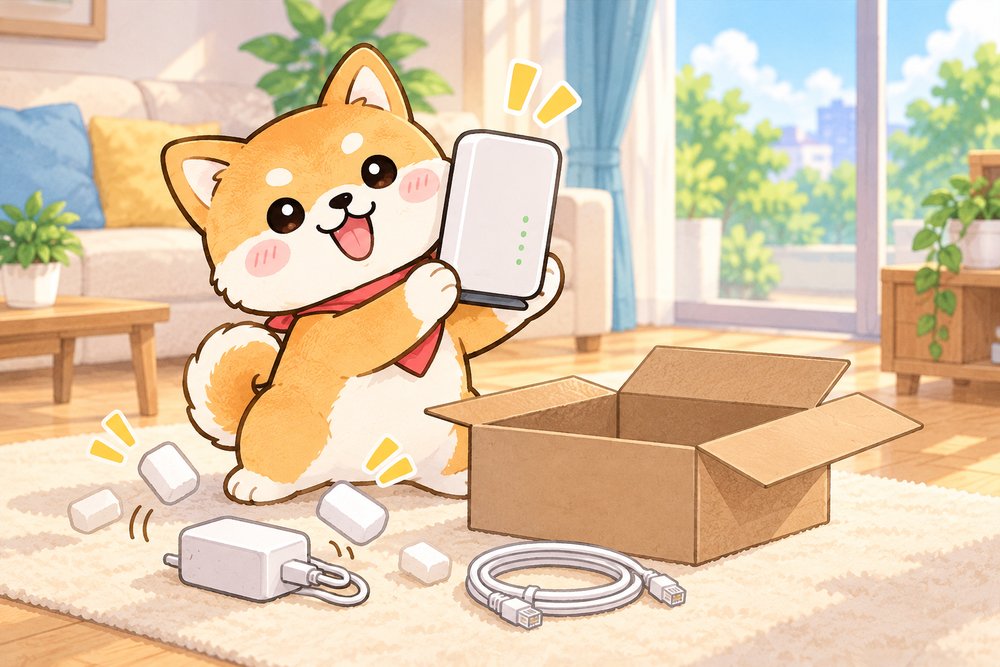
設定を始める前に、手元に用意しておくものを確認しましょう。事前に揃えておくとスムーズに作業が進みます。
設定前に準備するもの
- WiFiルーター本体+ACアダプター(電源ケーブル)
- LANケーブル(通常は同梱されています)
- ONU(光回線終端装置)またはモデム
- プロバイダから届いた接続情報(ユーザーID・パスワード)
- スマートフォンまたはパソコン
- ルーター本体のセットアップカード(側面・底面に貼付)
特に重要なのが、プロバイダから届いた接続情報です。契約時に届いた書類に記載されているユーザーIDとパスワードが必要になるケースがあるため、手元に用意しておきましょう。なお、光コラボやホームルーターの場合は接続情報の入力が不要なこともあります。
また、同梱のLANケーブルは長さが1m前後と短いことが多く、ONUとルーターを離して置きたい場合には足りないことがあります。設置場所を先に決めて、必要なら長さに余裕のあるものを用意しておくとスムーズです。
WiFiルーターの接続手順(物理的なセットアップ)
まずはルーターの物理的な接続から始めます。ケーブルをつなぐ順番を間違えるとうまく動作しないことがあるため、以下の手順で進めてください。
ステップ1:ONUとルーターをLANケーブルで接続する
ONU(光回線終端装置)の「LAN」ポートと、WiFiルーターの「WAN」または「INTERNET」と書かれたポートをLANケーブルで接続します。WANポートは他のポートと色が違っていることが多いので、見分けやすいはずです。
ステップ2:電源を入れる
ONUの電源が入っていることを確認してから、WiFiルーターのACアダプターをコンセントに差し込みます。電源を入れる順番は「ONU→ルーター」が鉄則です。逆にするとIPアドレスの取得に失敗することがあります。
ステップ3:ランプの状態を確認する
電源投入後、1~2分ほど待つとルーターのランプが安定します。「POWER」「INTERNET」「WIRELESS」のランプが正常に点灯していれば、物理的な接続は完了です。ランプが点滅し続ける場合はケーブルの接続を再確認してください。
設置場所のポイント
WiFiルーターの設置場所も通信品質に大きく影響します。理想的な設置場所は以下のとおりです。
| 設置条件 | 推奨 | 避けるべき |
|---|---|---|
| 高さ | 床から1~2mの棚の上 | 床に直置き |
| 位置 | 家の中央付近 | 部屋の隅・窓際 |
| 周囲の環境 | 風通しのよいオープンな場所 | 電子レンジや水槽の近く |
| 障害物 | 見通しのよい場所 | 金属棚やコンクリート壁の裏 |
電波は水や金属に吸収・反射されやすい性質があるため、水槽の近くや金属製の棚の中は避けましょう。
ちょうどいい高さの棚がない場合は、ルーター専用の壁掛けラックを使う方法もあります。ONUや配線ごと浮かせられるので、置き場所の条件をクリアしやすくなります。
WiFiルーターの初期設定手順(ソフトウェア設定)
物理的な接続が完了したら、次はソフトウェアの設定に進みます。ここでは代表的な設定方法を2つ紹介します。
方法1:スマートフォンアプリで設定する(推奨)
最近のWiFiルーターの多くは、専用アプリで簡単に初期設定ができるようになっています。バッファロー、NEC、TP-Linkなど主要メーカーはいずれもスマホアプリを提供しており、画面の指示に従うだけで設定が完了します。
アプリでの設定手順は以下のとおりです。
- App StoreまたはGoogle Playからメーカーの専用アプリをダウンロード
- ルーター本体のセットアップカードに記載された初期SSIDに接続
- アプリを起動し、画面の指示に従ってインターネット接続を設定
- WiFi名(SSID)とパスワードを任意のものに変更
方法2:ブラウザから管理画面にアクセスして設定する
パソコンから設定する場合は、ブラウザで管理画面にアクセスします。ルーターとパソコンをLANケーブルで接続するか、初期SSIDにWiFi接続した状態で、ブラウザのアドレスバーに管理画面のアドレスを入力します。
| メーカー | 管理画面アドレス | 初期ユーザー名 |
|---|---|---|
| バッファロー | 192.168.11.1 | admin / root |
| NEC(Aterm) | 192.168.10.1 | admin |
| TP-Link | 192.168.0.1 / tplinkwifi.net | admin |
| ASUS | 192.168.1.1 / router.asus.com | admin |
| I-O DATA | 192.168.0.1 | なし(初回設定時に作成) |
※初期パスワードはルーター本体の側面・底面に記載されています。メーカーや機種によって異なるため、必ずお手元の機器を確認してください。
初期設定後に必ず変更すべき3つの設定
初期設定が完了してインターネットにつながったとしても、そのまま使い続けるのはセキュリティ上のリスクがあります。以下の3つの設定は必ず変更しましょう。
1. WiFi名(SSID)の変更
初期SSIDはメーカー名や型番が含まれていることが多く、どのルーターを使っているか外部から推測されてしまいます。自分だけがわかるオリジナルの名前に変更しておくのがセキュリティの基本です。
ただし、SSIDに個人名や住所など個人情報が推測できる文字列を入れるのは避けましょう。
2. WiFiパスワード(暗号化キー)の変更
初期パスワードはルーター本体に印字されているため、物理的にルーターに近づける人なら誰でも読み取れてしまいます。英大文字・小文字・数字・記号を組み合わせた16文字以上のパスワードに変更することが推奨されています。
3. 管理画面のパスワード変更
ルーターの管理画面にログインするためのパスワードも、初期値のままにしておくと第三者に設定を書き換えられるリスクがあります。WiFiパスワードとは別の、推測されにくいパスワードを設定してください。
WiFi機器を初期設定のまま使い続けると、第三者に不正アクセスされるリスクが高まります。SSID・WiFiパスワード・管理画面パスワードの3つは、必ず初期値から変更するようにしてください。変更後のパスワードはメモに残し、安全な場所に保管しておきましょう。
ルーターに限らず、家庭内のIDやパスワードは書き留めておく場所を1つに決めておくと管理が楽になります。目隠しシール付きの管理ノートを使っている方もいます。
暗号化方式の確認と設定
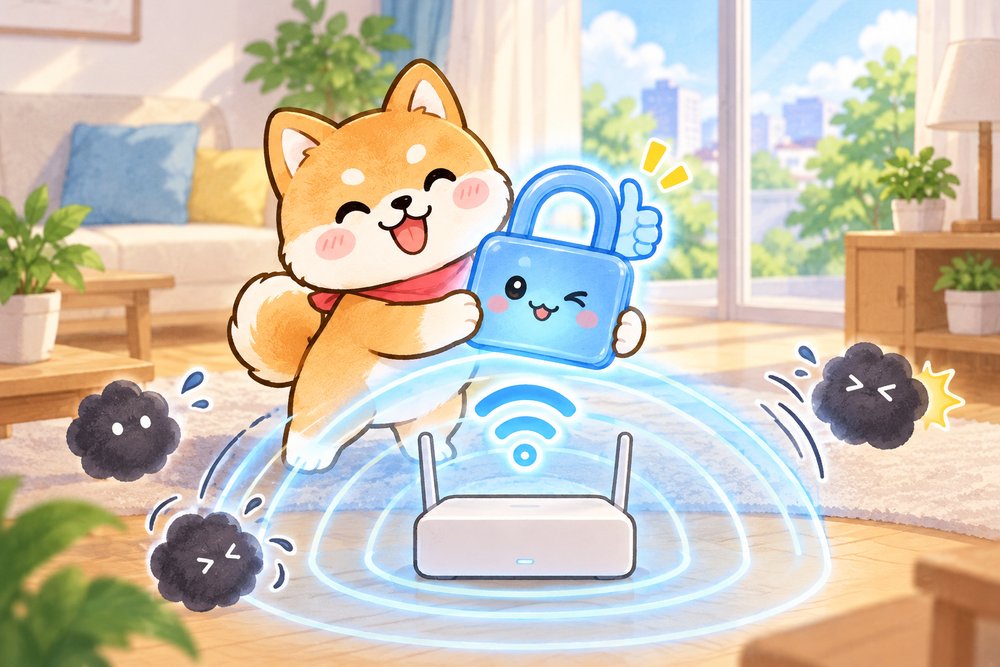
WiFiのセキュリティを左右する重要な設定が「暗号化方式」です。暗号化方式によって通信の安全性が大きく変わるため、適切なものを選択しましょう。
| 暗号化方式 | 安全性 | 対応状況 | 推奨度 |
|---|---|---|---|
| WPA3 | 非常に高い | 最新機器のみ対応 | 最も推奨 |
| WPA2(AES) | 高い | ほぼすべての機器が対応 | 推奨 |
| WPA(TKIP) | やや低い | 古い機器向け | 非推奨 |
| WEP | 非常に低い | レガシー機器向け | 使用禁止 |
現在最も安全な暗号化方式はWPA3です。WPA3では「SAE」と呼ばれる高度な認証方式を採用しており、パスワードの推測やオフラインでの辞書攻撃が極めて困難になっています。
ただし、WPA3に対応していない古いデバイスもあるため、その場合は「WPA2/WPA3混在モード」を選択するか、WPA2(AES)を使用してください。WEPは簡単に解読される方式であり、記事執筆時点では使用を避けるべきです。暗号化方式について詳しくはパナソニックEWネットワークスの解説ページが参考になります。
そもそも管理画面にWPA3の選択肢が出てこない場合は、ルーター自体がWPA3に対応していない世代ということになります。その場合はWiFi 6以降の機種への買い替えが選択肢に入ります。
2.4GHz帯と5GHz帯の使い分け
WiFiルーターの多くは2.4GHz帯と5GHz帯の2つの周波数帯に対応しています。それぞれ特徴が異なるため、用途に応じて使い分けると快適にインターネットを利用できます。
| 項目 | 2.4GHz帯 | 5GHz帯 |
|---|---|---|
| 通信速度 | やや遅い | 速い |
| 電波の届く範囲 | 広い(壁を越えやすい) | 狭い(障害物に弱い) |
| 干渉の受けやすさ | 受けやすい(電子レンジ等) | 受けにくい |
| おすすめの用途 | IoT機器・離れた部屋での利用 | 動画視聴・オンラインゲーム |
速度を重視する場合は5GHz帯、壁越しでも安定した接続を優先する場合は2.4GHz帯を選ぶのが基本的な考え方です。最近のルーターには自動で最適な周波数帯に切り替える「バンドステアリング」機能が搭載されている機種もあります。
初期設定でよくあるトラブルと対処法
初期設定時につまずきやすいポイントと、その解決策をまとめました。
インターネットに接続できない場合
まずはONUとルーターのケーブル接続を確認してください。接続に問題がない場合は、ルーターの動作モードを確認しましょう。すでにONUにルーター機能がある環境で、WiFiルーターも「ルーターモード」で動作させると「二重ルーター」状態になり、通信に不具合が生じることがあります。この場合はルーターを「ブリッジモード(APモード)」に切り替えることで解決するケースが多いです。
SSIDが表示されない場合
ルーターの電源が入っているにもかかわらずSSIDが表示されない場合は、無線機能が無効になっている可能性があります。ルーター本体の「WIRELESS」スイッチがONになっているか確認してください。また、5GHz帯のSSIDは対応していないデバイスでは表示されないこともあります。
パスワードを入力しても接続できない場合
大文字・小文字の入力ミスや、「0(ゼロ)」と「O(オー)」、「1(イチ)」と「l(エル)」の見間違いがよくある原因です。セットアップカードの文字を丁寧に確認しながら入力してみてください。
ファームウェアの更新を忘れずに
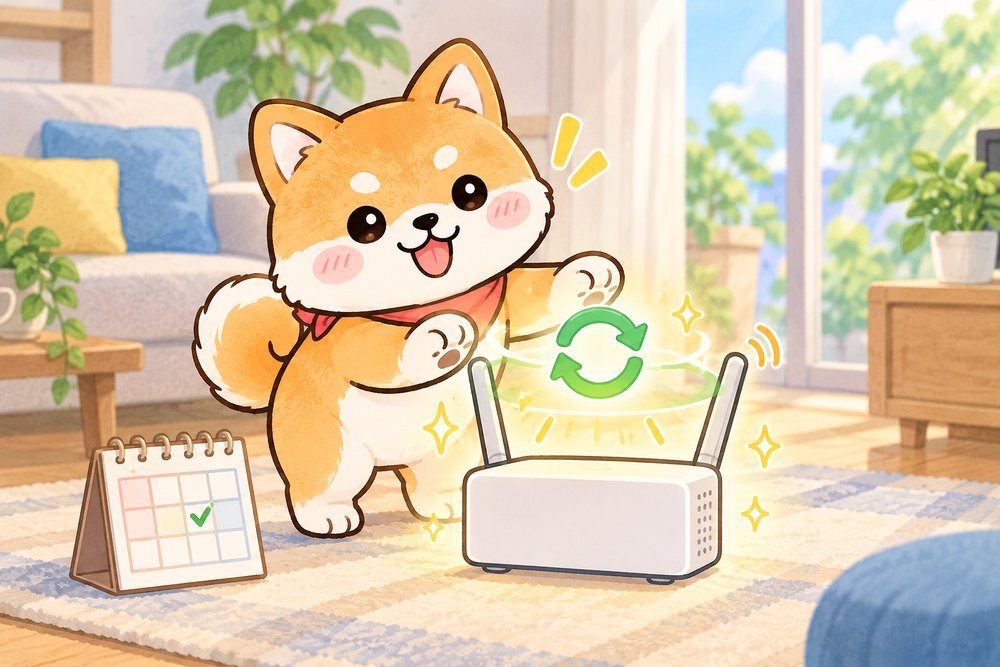
初期設定が完了したら、ルーターのファームウェア(内部ソフトウェア)を最新版に更新しましょう。ファームウェアの更新には、セキュリティの脆弱性の修正や通信の安定性向上が含まれていることが多いです。
更新方法はメーカーによって異なりますが、管理画面やスマホアプリから数クリックで実行できます。自動更新機能が搭載されている場合は、有効にしておくことをおすすめします。
ファームウェアの更新手順はメーカーの公式サポートページで案内されています。バッファロー製品の場合はバッファロー公式サポートページで詳しい手順を確認できます。
初期設定後のチェックリスト
- SSID(WiFi名)を初期値から変更した
- WiFiパスワードを16文字以上の複雑なものに変更した
- 管理画面のパスワードを初期値から変更した
- 暗号化方式がWPA3またはWPA2(AES)になっている
- ファームウェアを最新版に更新した
- 設置場所は床から1m以上の高さで、周囲に障害物がない
WiFiルーターの初期設定に関するよくある質問(Q&A)
Q. ルーターモードとブリッジモードの違いは何ですか?
ルーターモードはIPアドレスの割り当てやファイアウォール機能を持つ動作モードです。一方、ブリッジモード(APモード)は、既存のルーターやONUにルーター機能がある場合に、純粋なWiFiアクセスポイントとして動作させるモードです。ONU一体型ルーターを使っている環境では、WiFiルーターをブリッジモードにするのが正解です。
Q. 初期設定は有線(LANケーブル)接続で行った方がよいですか?
可能であれば有線接続の方が安定しますが、最近のルーターはWiFi経由での初期設定にも対応しており、スマホアプリで設定する場合はWiFi接続で問題ありません。
Q. ルーターを買い替えたとき、前のルーターの設定は引き継げますか?
基本的にルーターの設定は引き継げないため、新しいルーターで一から設定し直す必要があります。ただし、SSIDとパスワードを前のルーターと同じものに設定すれば、各デバイス側の再設定は不要です。
Q. IPv6(IPoE)の設定は必要ですか?
IPv6(IPoE)に対応したプロバイダと契約している場合は、ルーター側でもIPv6パススルーやv6プラスの設定を有効にすることで、混雑時の速度低下を軽減できます。最近のルーターは自動判別してくれる機種が多いですが、速度に不満がある場合は管理画面で設定状況を確認してみてください。
Q. 設定がうまくいかない場合はどこに相談すればよいですか?
ルーター本体の不具合が疑われる場合はメーカーのサポート窓口、インターネット接続そのものに問題がある場合はプロバイダに問い合わせるのが適切です。総務省の電気通信消費者情報コーナーでもインターネット接続に関する一般的な情報が案内されています。
まとめ|初期設定をしっかりやれば快適&安全なWiFi環境が手に入る
WiFiルーターの初期設定は、物理的な接続とソフトウェアの設定さえ正しく行えば、難しい作業ではありません。ただし、初期設定のまま使い続けることはセキュリティリスクにつながるため、SSID・パスワード・管理画面パスワードの変更と、暗号化方式の確認は必ず行ってください。
設定後はファームウェアの定期的な更新も忘れずに実施しましょう。自動更新機能を有効にしておけば、手間なくルーターを最新の状態に保てます。
初期設定に不安がある方は、メーカーのスマホアプリを活用するのがおすすめです。画面の指示に従うだけで主要な設定が完了するため、専門知識がなくても安心して進められます。快適なWiFi環境の構築に、この記事がお役に立てれば嬉しく思います。