WiFiルーターを購入したものの、「設定がわからない」「説明書を読んでも専門用語が多くて困る」という方は少なくありません。
しかし、WiFiルーターの設定は手順通りに進めれば、15分から30分ほどで完了します。この記事では、初めてルーターを設定する方でも迷わないよう、ステップごとにわかりやすく解説していきます。
結局どれが安い? 主要10社を料金順に比較しました


設定前に覚えておきたい基本用語
WiFiルーターの設定を始める前に、最低限の用語を確認しておきましょう。
- ONU(光回線終端装置):壁から出ている光ファイバーの信号をネットワーク信号に変換する機器です。NTTからレンタルされているケースが大半です。
- ルーター:ONUからのネット信号をWiFi電波として飛ばす機器です。今回設定する対象がこれにあたります。
- SSID:WiFiのネットワーク名です。スマホやPCの「WiFi一覧」に表示されます。
- 暗号化キー(パスワード):WiFiに接続するときに入力するパスワードです。
- LANケーブル:ルーターとONUをつなぐケーブルです。両端にプラスチックの端子が付いています。

WiFiルーター設定の全手順
ステップ1:箱の中身を確認する
まずはルーターの箱を開けて、中身を確認します。通常、以下のものが同梱されています。
- ルーター本体
- ACアダプター(電源ケーブル)
- LANケーブル(1本)
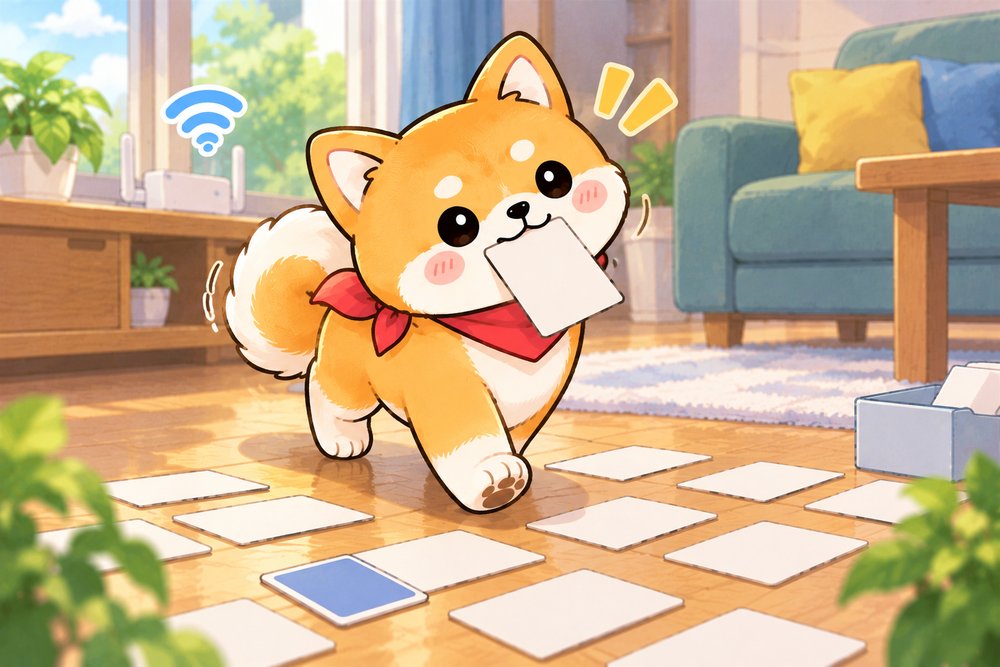
- セットアップカード(SSIDとパスワードが書いてある紙)
- 取扱説明書
セットアップカードは非常に重要です。SSIDと暗号化キー(パスワード)が記載されているため、紛失しないよう注意してください。念のためスマホで写真を撮っておくと安心です。ルーター本体の底面にも同じ情報がシールで貼られていることが多いです。
ステップ2:ルーターのモードを確認する
ルーターの背面や底面に「モード切替スイッチ」がある場合は、以下の基準で設定します。
- 「RT」または「Router」:ルーターモード。ONU(ルーター機能なし)に接続する場合に選択します。
- 「BR」または「Bridge」または「AP」:ブリッジモード(アクセスポイントモード)。ONUにルーター機能が内蔵されている場合(ホームゲートウェイ)に選択します。
- 「AUTO」:自動判別。迷った場合はこれを選んでおけば問題ありません。最近のルーターは自動で判別してくれます。
NTTからレンタルされている機器の裏面に「PR-」で始まる型番(例:PR-600KI)が書いてある場合は、ルーター機能が内蔵されている可能性が高いです。その場合は新しいルーターをブリッジモード(BR/AP)に設定してください。この設定を間違えると二重ルーターになり、速度低下の原因になります。
ステップ3:機器を接続する
接続の順番が重要です。以下の手順でケーブルをつないでください。
- ONUの電源が入っていることを確認する
- 付属のLANケーブルで、ONUの「LAN」ポートとルーターの「WAN」または「INTERNET」ポートをつなぐ
- ルーターのACアダプターをコンセントに挿して電源を入れる
- 2分から3分ほど待ち、ルーターのランプが安定するまで待つ
ルーター側は必ず「WAN」または「INTERNET」と書かれたポートに挿してください。「LAN」ポートに挿してもインターネットにはつながりません。WANポートは色が異なっていたり「Internet」と表記されていたりするため、見分けやすくなっています。
ここでつまずきやすいのが付属のLANケーブルです。同梱品は1メートル前後と短いことが多く、ONUとルーターを離して置きたい場合は長さが足りません。また、以前から使っているケーブルを流用する場合は、カテゴリ5eなど古い規格だと速度の上限がそこで決まってしまう点にも注意してください。
ステップ4:スマホ・PCからWiFiに接続する
スマホ(iPhone)の場合:
- 「設定」→「Wi-Fi」を開く
- ルーターのSSID(セットアップカードに書いてある名前)を探してタップ
- 暗号化キー(パスワード)を入力して「接続」をタップ
- SSIDの左にチェックマークが付けば接続完了
スマホ(Android)の場合:
- 「設定」→「ネットワークとインターネット」→「Wi-Fi」を開く
- ルーターのSSIDを探してタップ
- パスワードを入力して「接続」をタップ
- 「接続済み」と表示されれば完了
Windows PCの場合:
- タスクバーの右下にあるWiFiアイコンをクリック
- ルーターのSSIDを探してクリック
- 「接続」をクリックしてパスワードを入力
- 「接続済み」になれば完了
ステップ5:インターネットに接続できるか確認する
WiFiに接続できたら、ブラウザを開いて任意のサイト(Googleなど)にアクセスしてみてください。ページが正常に表示されれば設定は完了です。
表示されない場合は、ルーターモードで使用しているケースでプロバイダ情報の設定が必要な可能性があります。次のステップを確認してください。
ステップ6:プロバイダ情報の設定(必要な場合のみ)
ルーターモード(RT)で使用している場合、プロバイダから届いた書類に記載されている「接続ID」と「パスワード」をルーターに設定する必要があります。
- WiFiに接続した状態で、ブラウザのアドレスバーに「192.168.1.1」または「192.168.0.1」と入力する(メーカーによって異なります)
- ルーターの管理画面が開くので、ユーザー名とパスワードを入力する(初期値はセットアップカードや説明書に記載されています)
- 「インターネット接続設定」や「WAN設定」の項目を探す
- 接続タイプを「PPPoE」にして、プロバイダのIDとパスワードを入力する
- 「保存」または「適用」をクリックする
最近のルーターは、初回接続時に自動でセットアップウィザードが表示されることが多いです。画面の指示に従って入力していけば問題ありません。
ここまで読んで「PPPoEの設定まで自分でやるのは気が重い」と感じた方は、そもそも配線と設定がほぼ不要なホームルーターという手もあります。ドコモ home 5Gは工事不要でコンセントに挿すだけ、月額5,280円(税込)にISP料金が含まれており、工事費も0円です。契約事務手数料4,950円はドコモオンラインショップからの申し込みなら無料になります。ドコモのスマホを使っているなら「home 5G セット割」で永年最大1,210円/月の割引も付きます(端末HR02の購入は別途必要です)。

スマホアプリで簡単に設定する方法
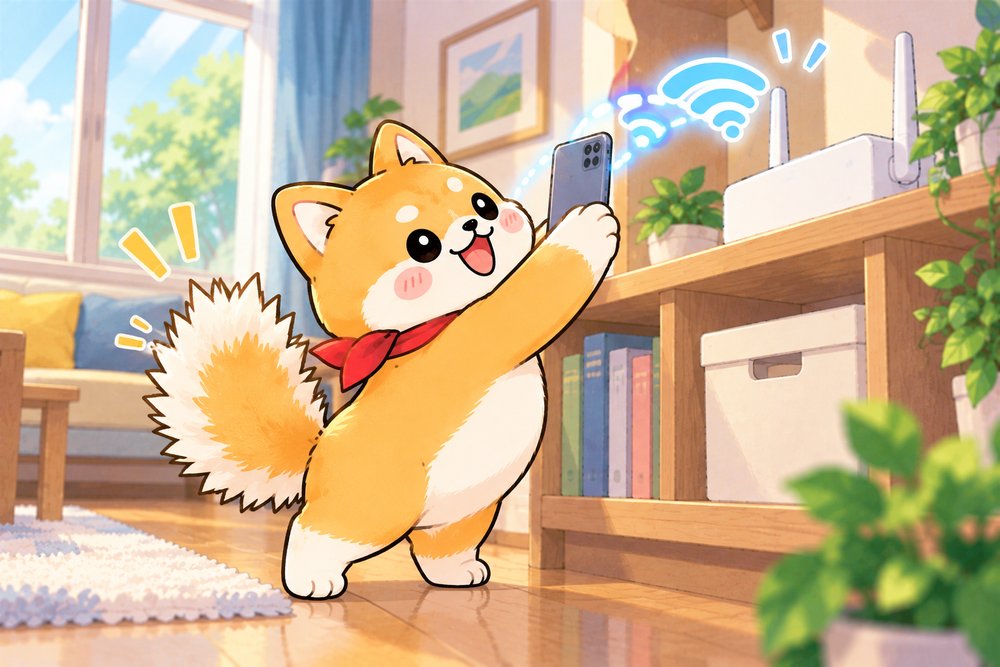
記事執筆時点で販売されている最新ルーターの多くは、スマホアプリから設定できます。主なメーカーのアプリは以下の通りです。
- バッファロー:「StationRadar」
- NEC:「Atermスマートリモコン」
- TP-Link:「Tether」
アプリを使えば、QRコードを読み取るだけでWiFiに接続できたり、ウィザード形式で設定を進められたりします。管理画面にブラウザからアクセスするよりも手軽です。TP-Link Tetherアプリのページを確認すると、アプリ設定のイメージがつかめます。
最低限やっておきたいセキュリティ設定
1. 管理画面のパスワードを変更する
ルーターの管理画面のパスワードが初期値のままだと、第三者に設定を変更されるリスクがあります。必ず独自のパスワードに変更してください。
2. WiFiのパスワードを変更する(任意)
初期のパスワードでも十分複雑な場合が多いですが、気になる場合は独自のパスワードに変更しても構いません。英数字と記号を混ぜた12文字以上が推奨されます。
3. ファームウェアを最新にする
管理画面から「ファームウェア更新」の項目を探して、最新バージョンにアップデートしてください。自動更新機能がある場合はオンにしておくことを推奨します。
バッファロー公式のファームウェア更新手順が参考になります。
WiFiセキュリティの詳しい設定方法は以下の記事で解説しています。

よくあるトラブルと対処法
WiFiの一覧にSSIDが表示されない
- ルーターの電源が入っているか確認する
- ルーターのWiFiランプが点灯しているか確認する
- スマホやPCのWiFi機能がオンになっているか確認する
- ルーターを再起動してみる
WiFiには繋がるがインターネットが使えない
- ONUとルーターのLANケーブルが正しく挿さっているか確認する
- ONUのランプが正常か確認する(赤く点灯している場合はNTTに連絡)
- プロバイダ情報(PPPoE設定)が正しく入力されているか確認する
- ルーターのモード設定が適切か確認する(二重ルーターになっていないか)
速度が遅い
- 5GHz帯のSSIDに接続しているか確認する
- ルーターから離れすぎていないか確認する
- 電子レンジの近くに置いていないか確認する(2.4GHzと干渉します)
2.4GHzと5GHzの違いについては以下の記事で詳しく解説しています。

ONUの位置が玄関や納戸に決まっていて、ルーターの設置場所を動かせないという家も多いはずです。そういう場合は、電波が届きにくい部屋との間に中継機を1台置くと、届く範囲を広げられます。
まとめ
WiFiルーターの設定は、ONUとルーターをLANケーブルでつなぎ、スマホやPCからSSIDを選んでパスワードを入力するだけで完了します。最近のルーターはスマホアプリで簡単に設定できるため、初心者の方でも心配ありません。
セキュリティ対策として、管理画面のパスワード変更とファームウェアの更新は忘れずに行ってください。接続トラブルが発生した場合は、まずルーターの再起動を試してみることをおすすめします。
参考:IPA(情報処理推進機構)Wi-Fiのセキュリティ対策(www.ipa.go.jp)
※記事執筆時点での情報です。最新の情報は各公式サイトでご確認ください。